投稿

ラベル(ウォークマン)が付いた投稿を表示しています

TEAC AI-503(アンプ)にWalkman(ウォークマン)からデジタル入力する方法
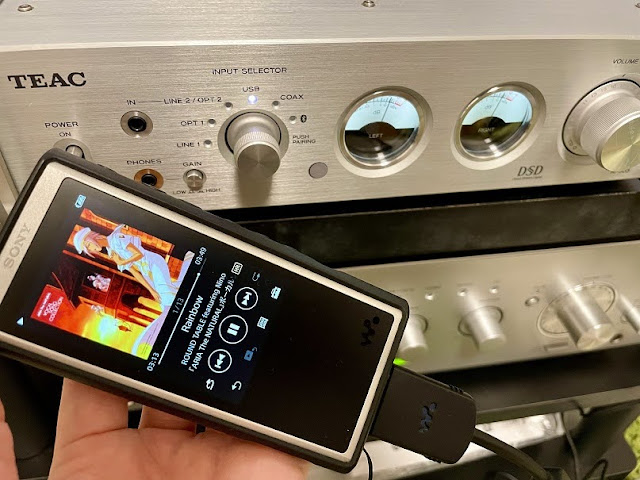
イメージ
どうも、おはこんばんにちは、ぽんぽこりん( @ponpokorin_24 )です。 すごーく今更ですが、最近になってTEACのAI-503を入手しまして、説明書には載っていないもののWlakman(NW-ZX300)からデジタル入力できましたので、その方法を共有します。ただし「私の環境では、」というやつなので、音が100%出るという保証はできません。その辺は自己責任でよろしくお願いします。 ==追記(2022年12月2日)== PCからのデジタル入力と比べますと、Walkmanからのデジタル入力ではやや音が柔らかくなるというか、制動が若干緩めの音になるというかそんな感じです。 好みの問題にはなるかと思いますが、個人的にはPCにつないだ時の音のほうが好みです(公式ドライバ入れて、公式プレイヤーで聞いてます)。 以上、追記でしたー == == == == == == == == 目次 必要なもの 接続方法 ちょっとしたメモ さいごに 必要なもの ここではAI-503に加えて追加購入の必要があるものを書きます。後ろのカッコ内に書いてある商品は私が実際に使っているものです。他のでもたぶん動くと思いますが、まあまあ名の通ったメーカーの商品を買うことをお勧めします。無名メーカー品には稀に変なの混じっているので。 USB2.0ケーブル(A-B)(ELECOM DH-AB10) ACアダプタ付きUSBハブ(ELECOM U2H-AN4SBK) WMC-NWH10 (コンセント足りない・遠い方は電源タップも) 接続方法 最初に全体の外観を見てもらった方が早いかも。ということでこんな感じです。 それでは順を追って説明します。 ①WMC-NWH10とUSBハブを接続 ②USBケーブルでUSBハブとAI-503を接続 ③ACアダプタとUSBハブを接続 ④を先にやったのでランプ付いてます ④ACアダプタをコンセントに挿す ⑤WMC-NWH10にWalkmanをつないでAI-503の電源を入れる ⑥AI-503で入力ソースを「USB」にする ※注意※ デジタル入力は以外に音量大きめです。AI-503のボリュームは絞っておきましょう!!! ⑤Walkmanで再生ボタンを押す これで聴けるはずです。音が出ない場合は一度Walkmanの画面を点けてみてください。それでもだめなら、入力選択やスピーカー...

【画像あり】Music Center for PC のエラー「ファイルを読み込むことができませんでした。」(エラーコード:-24667)への対処法

イメージ
どうも、おはこんばんにちは、ぽんぽこりん( @ponpokorin_24 )です。 いくつかネット上のものを参照してもうまくいかず、自分で試行錯誤してうまく解決できたので書き残しておきます。 ウォークマンでジャケット写真が表示されない場合の対処法も別記事にまとめたので、必要に応じてこちらもどうぞ。 ウォークマン(ZX-300)でジャケットが表示されない場合の対処法 https://ponpokoshinro.blogspot.com/2021/01/walkman-album-jacket-invisible.html 症状チェック まず症状の確認から。要は上の画像の通りで エラーコード: -24667 カテゴリー: ファイル取り込み 内容: ファイルを読み込むことができませんでした。 という感じで、特定の音楽ファイルがライブラリに追加できないという問題です。 解決法とその手順 それでは解決法を手短に。ズバリ、 手動でドラッグ&ドロップ で解決できます。 ただし、 この解決法ではMusic Center for PCの機能が使えません。つまり12音解析ができないので「おまかせチャンネル」では聞くことはできませんし、ジャケット写真や曲名などの情報(メタデータ)の編集もできません。ご了承下さい。 よって、 ドラッグ&ドロップで入れる前に、入れたい音楽ファイルのメタデータを編集しておくことをお勧め します。 iTunes等の他のアプリケーションで読み込めるなら、そこで編集するのが楽 だと思います。大抵の場合、曲名やアルバムの画像のところで右クリックからの「プロパティ」、もしくは「曲・アルバムの詳細(情報)」みたいなところで編集できます。 この段階であーそういうことね、わかったわーという方はこの先を読まなくてもOKです。 それでは手順を紹介します。 0. 他アプリケーションでメタデータ編集。(先述) 1.ウォークマン本体をパソコンにつなぐ。 2.エクスプローラーを2ウインドウ立ち上げる。 2個目のウインドウはタスクバーのアイコンを右クリックして「エクスプローラー」を押せば立ち上げられます。 3.片方のウインドウにウォークマンの「MUSIC」フォルダを表示、もう片方のウインドウに目的の音楽ファイルの入ったフォルダを表示させる。 4.ほかのフォルダを参考にしてMUSICフォルダ...

【詳説】ウォークマン(ZX-300)でジャケット(アートワーク)が表示されない場合の対処法

イメージ
このパターン どうも、おはこんばんにちは、ぽんぽこりん( @ponpokorin_24 )です。 この記事では「ライブラリでは表示されているのに、いざ転送するとジャケット画像が反映されない場合」の対処法を紹介します。 また、「ファイルを読み込むことができませんでした。」のエラーが出た場合に転送する方法も以下にまとめてあります。お困りの方の参考になれば幸いです。 Music Center for PC のエラー「ファイルを読み込むことができませんでした。」(エラーコード:-24667)への対処法 https://ponpokoshinro.blogspot.com/2021/01/walkman-error-24667.html 以下の手順を短くまとめると ジャケット画像を貼り直す(手順1~3) ジャケット画像含めメタデータを全て削除してメタデータ・ジャケット画像を付け直す(手順4~9) の二つになります。 では早速細かい手順を紹介します。文字にするとちょっと長いけれど慣れれば簡単なのでお試しあれ。 手順 0.自分の転送した音楽ファイルの形式(とジャケットの枚数)を確認してみる。 これは公式にも書かれていることですが 音楽ファイルがwavファイルの場合 ジャケット画像を複数登録している場合(Media Goの場合ですが一応) はジャケット画像は表示されない仕様のようです。「flacだろうと思っていたら、変換前のwavでした」みたいなことなどが稀にあるので、一応確認しておくことをお勧めします。 参考: ジャケット写真が表示されない|ポータブルオーディオプレイヤー WALKMAN ウォークマン|サポート・お問い合わせ|ソニー https://musiccenter.sony.net/v1/ja/faqs/faq022.php ウォークマン®へ転送した楽曲のジャケット写真が表示されない |Q&A|Music Center for PC (Ver.1.0)|ソニー https://www.sony.jp/support/walkman/flow/shindan/jacket/step4_mediago_mp3.html 1.ウォークマン本体に入っているフォルダを消す。 追記: ウォークマン本体から削除する曲やアルバムの元データがPC側にない時は、ウォークマン本体から先...